
「明日やってみよう」の、その次に
能動1を読んで、来週の講義にコンセプテストを入れてみようと決めた。能動2を読んで、iRATを試したくなった。そこで手が止まります。「で、学生の回答をどうやって集めるんだ?」——挙手は同調圧力で歪む。紙のカードは集計できない。市販のレスポンス・システムは契約や年間費用の壁がある。
本学には、この「最後の一歩」のための道具があります。医学教育学領域が開発し、リソースページで公開している ClassPulse —— 授業とイベントのためのリアルタイム回答システムです。教員用の ClassPulse Studio と学生用の ClassPulse Join(アプリ版と、インストール不要のWeb版)で構成され、App Store / Google Play から無料で使えます。
[!note] 本記事はClassPulse バージョン1.1.0(2026年7月)に準拠しています。1.1.0では出席確認・RATピアレビュー・gRAT再回答・英語表示が加わりました。
設計思想 — アプリは「出題と集計」だけ
ClassPulseの一番の特徴は、問題文をアプリに入れないことです。問題はいつものパワーポイントや板書でスクリーンに出す。アプリがやるのは「2択〜10択のどれで出題するかを選ぶ」ことと「回答をリアルタイムで集計して見せる」ことだけ。だから事前準備はほぼゼロで、操作は授業中に出題ボタンを1回押すだけです。通信も軽く、授業は数百人、イベントは数千人規模まで対応します。
問題文と選択肢の内容は学生の端末に配信されないので、記録に残るのは回答記号/本文と時刻だけ。表示言語は日本語とEnglishを切り替えられるため、HMEPなど英語で進める授業でもそのまま使えます。
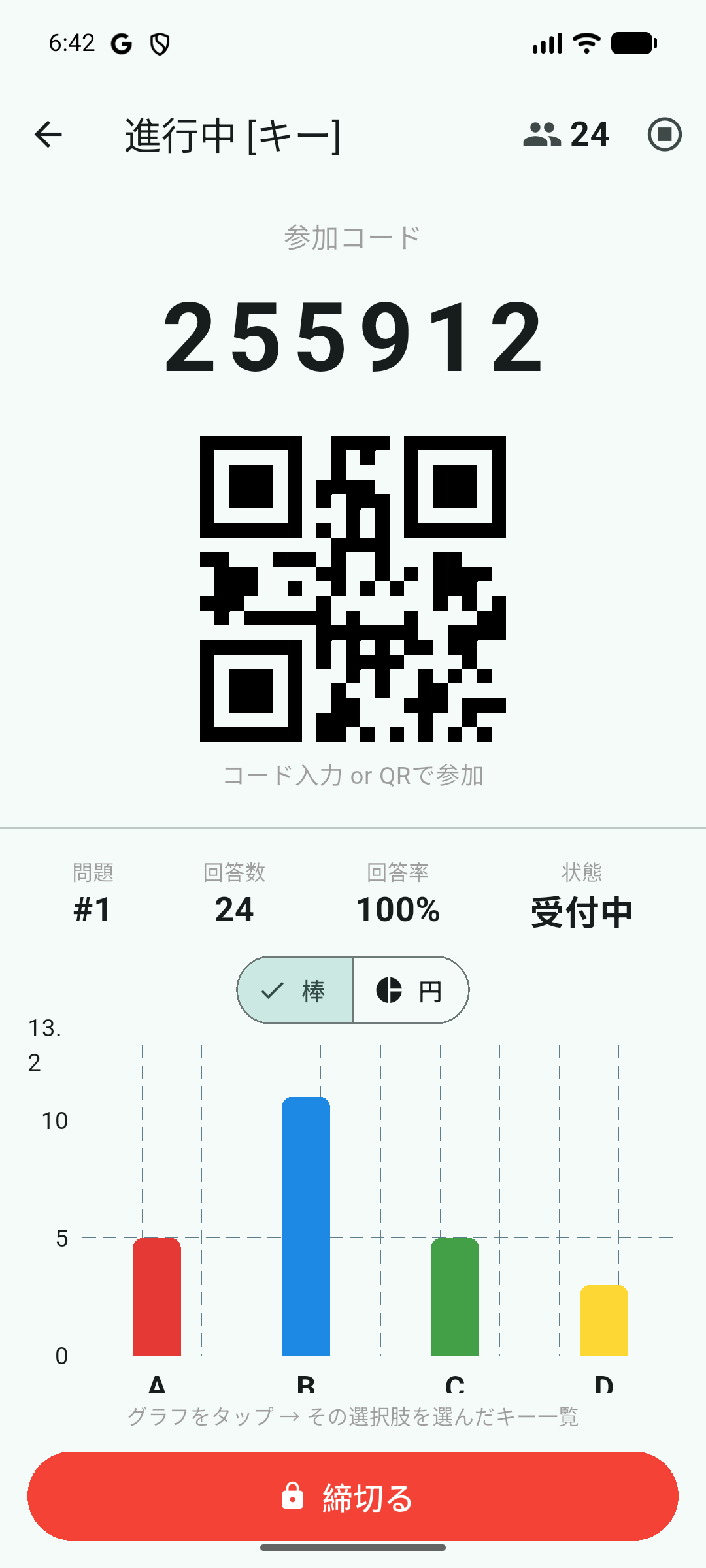 図: 教員側(Studio)の進行画面。6桁コードとQRを提示したまま、回答が色つきグラフで伸びていく。
授業1コマの基本形 — 4ステップ
| ステップ | 操作 | 画面で起きること |
|---|---|---|
| 1 セッション作成 | モード(記名/キーのみ/匿名)を選ぶ | 6桁の参加コードとQRが発行される → スクリーンに提示 |
| 2 出題 | 「4択」などのボタンを1回押す | その瞬間、全員の手元に回答ボタンが出る |
| 3 集計を見る | — | 棒/円グラフがリアルタイムで伸びる(回答数・回答率・経過時間も表示) |
| 4 締切→次へ | 「締切る」→「次の出題」 | 結果が確定。同じ形式ならワンタップで何問でもくり返せる |
学生側の画面は、色分けされたA・B・C・Dの大きなボタンだけ。迷う要素がありません。スマートフォンにアプリを入れていない学生も、Web版(ブラウザ)から同じように参加できます。
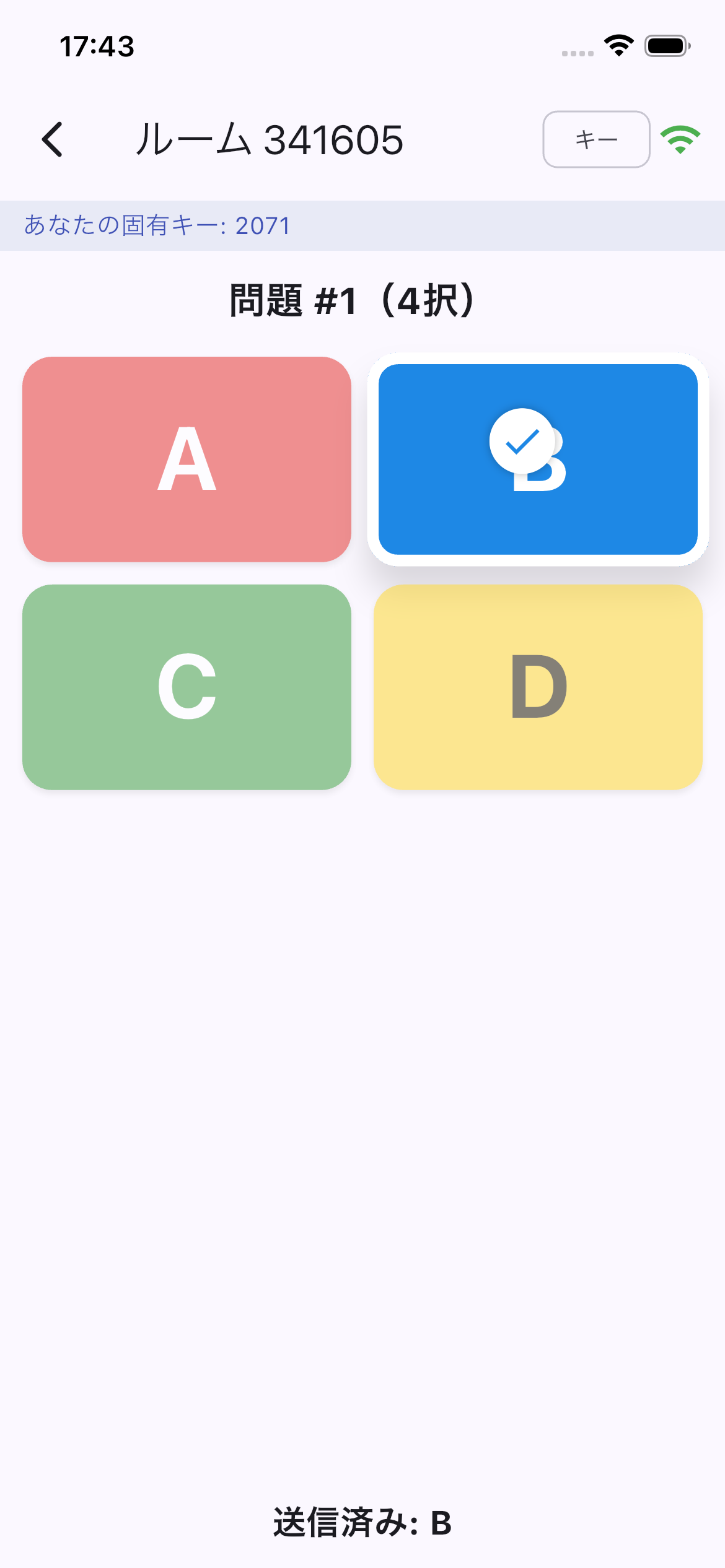 図: 学生側(Join)の回答画面。教員側のグラフと同じ色対応(A=赤・B=青・C=緑・D=黄)。タップすると選択タイルが浮き上がり、チェックが付く。
3つのモード — 目的で選ぶ
セッション作成時に、個人の特定方法を3つから選びます。ここが運用設計の要です。
| モード | 記録されるもの | 向いている場面 |
|---|---|---|
| 匿名 | 誰が答えたかは記録しない | 講義クイズ、ピア・インストラクション、授業アンケート、大規模イベント。心理的安全性が最優先の場面 |
| キーのみ | 学籍番号などの固有キーで識別(氏名は保持しない) | 個人を特定できる正確な集計を、名前を持ち込まずに行いたい場面 |
| 記名 | 名簿と照合して名前で表示 | 出席確認、小テスト、TBLのRAT。成績や出席に結び付けたい場面 |
迷ったら——氏名を残したくない授業アンケートなら「匿名」、出席や成績に結び付けたいなら「記名」です。名簿(氏名・フリガナ・学生番号)はCSVで取り込み、アプリの中だけに置かれ、サーバーには送られない設計です。
セッション作成時に「自分の端末で回答するか参加者に確認する」を有効にすると、学生側に自己端末の確認が表示されます。代返ならぬ「代タップ」の抑止に使えます。
レシピ① 講義クイズとピア・インストラクション(能動1の実装)
能動1で学んだ流れが、そのまま実装できます。
- 冒頭の想起テスト — 前回内容の4択を1問。匿名モードなら「間違えても恥ずかしくない」空気がつくれます。
- コンセプテスト — スライドに問題、アプリで「4択」出題。個人で回答(答えを決めてから)。
- 正答率で分岐 — 30〜70%なら「隣と2分、理由を説明し合って」。
- 再投票 — 「次の出題」ボタンで同じ形式をワンタップ再出題。1回目と2回目のグラフの変化を見せると、議論の効果が教室全体に見えます。
グラフをタップすると「その選択肢を選んだ人の一覧」が開き(記名・キーのみモード時)、昇順・降順・ランダムに加えて早押し順の回答順でも並べられます。「Bを選んだ人、この中からランダムで——」という公平な指名にも使えます。
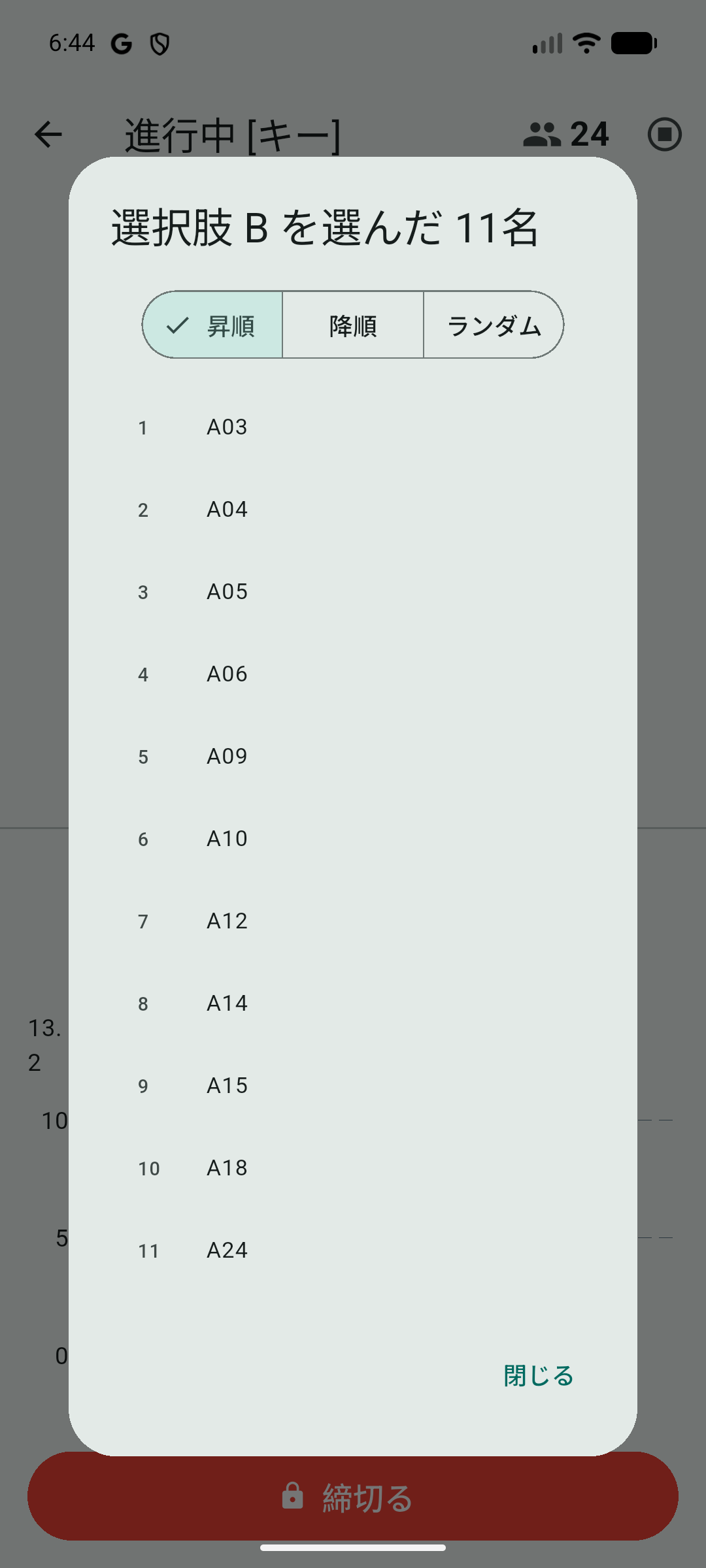 図: グラフをタップすると開く「その選択肢を選んだ人」一覧。ランダム表示は指名にも便利。
レシピ② TBLのiRAT/gRAT(能動2の実装)
- 授業前にRATグループ編成を登録 — ホーム画面右上の「RATグループ編成」から、班分けをCSVで取り込みます。取り込みは全置換で、固有キーが重複しているとエラーになります。ここだけは授業前に済ませておきます(名簿とは別のCSVです)。
- RATトグルをONにしてセッション作成 — 使用するグループ編成を選ぶと人数とグループ数のサマリが表示されるので、数が合っているかここで確認。個人とグループの識別が必要なため、モードは記名またはキーのみを選びます。
- iRAT(個人準備確認テスト) — 通常モードと同じ操作で1問ずつ出題→締切→次へ。誰がどこでつまずいたかが個人単位で見えます。
- gRAT(グループ準備確認テスト) — 「gRATへ進む」でパターンを選択します。全員回答か代表者1名か。代表者方式では班で話し合ったあと代表者だけが入力し、代表者は班内で1名に固定されます(誰が入力したかは結果に残ります)。グループビューで、各班の回答が正解と一致していれば通常色、不一致は橙枠——どの班がどこで割れたかが一目で分かります。
- gRAT再回答 — 同じ問題に複数回挑戦させることができ、何回目で正解したかが記録されます。班に「もう一度議論して」と返す、TBLの即時フィードバックがボタン1つです。数チームに解答理由を説明してもらってから教員が解説すれば、「その場でわかる」フィードバックになります。
- 割り込み出題 — RAT進行中でも通常問題を割り込みで出せます。応用演習の同時公開(4S原則)は、選択式で出題して締切と同時に全チームの分布を見せれば実装できます。
- 結果の確認と出力 — セッション終了後の結果画面にRAT対比(iRAT→gRATの人数変化)が表示され、個人別・グループ別にも展開できます。個人得点・グループ得点・ピアレビュー結果をまとめて出力できます。
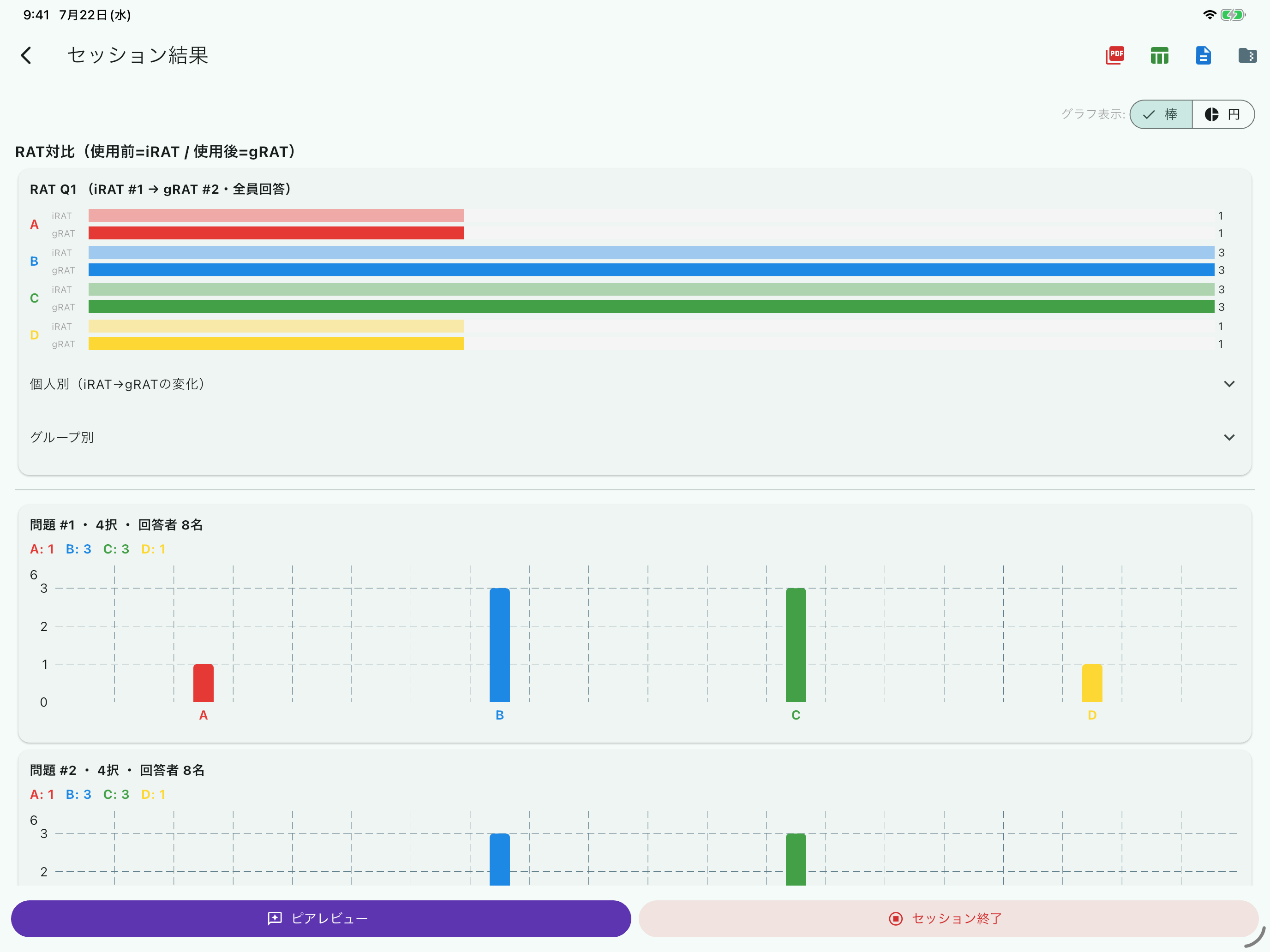 図: 結果画面のRAT対比。個人(iRAT)→グループ(gRAT)で票がどう動いたかが選択肢ごとに見える。
レシピ③ ピアレビュー — TBLのピア評価をその場で
能動2で「TBLの成立要件」として触れたピア評価も、1.1.0からアプリ内で完結します。
- gRAT終了後、Studioの「ピアレビュー開始」で、各学生の端末に**同じ班のメンバーが匿名表示(A〜J)**で並びます。
- 学生は各メンバーの貢献度を5段階(1 良くない〜5 非常に良い)で評価します。評価内容は本人以外には見えません。
- 教員側は班ごとの完了人数だけを確認でき(個々の点数は秘匿)、全員がそろわなくても「ピアレビュー終了」でその時点で確定できます。
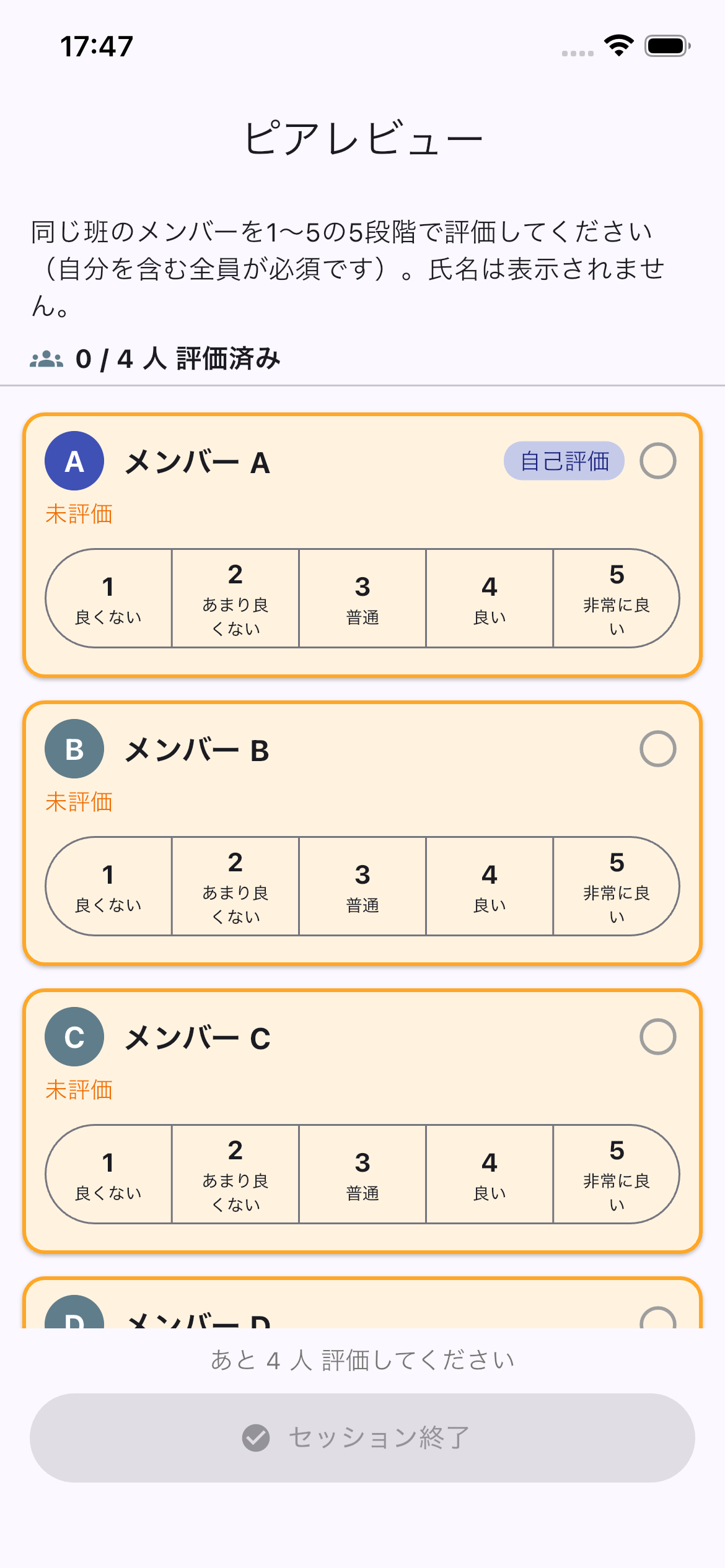 図: 学生側(Join)のピアレビュー画面。氏名は表示されず、メンバーA〜Jを5段階で評価する。
レシピ④ 出席確認 — 「参加している」を記録に変える
1.1.0の目玉のひとつです。進行画面のヘッダー右にある参加人数をタップすると出席確認が開きます。
- 「新しい出席確認を開始」を押すと、学生の画面上部に出席バナー(残り時間つき)が出て、学生は「出席する」をタップするだけ。
- 締切は秒数指定(10/30/60秒…)の自動締切か手動終了かを選べます。受付中に押せば出席、締切までに押さなければ自動で遅刻扱いになります。
- 名簿と突き合わせた出席マトリクス(○=出席/△=遅刻/▲=不在/×=欠席)が表示され、途中退出も別枠で記録されます。
- 1コマの中で複数回(第1回・第2回…)実施でき、セッション終了時に結果と一緒に出力されます。
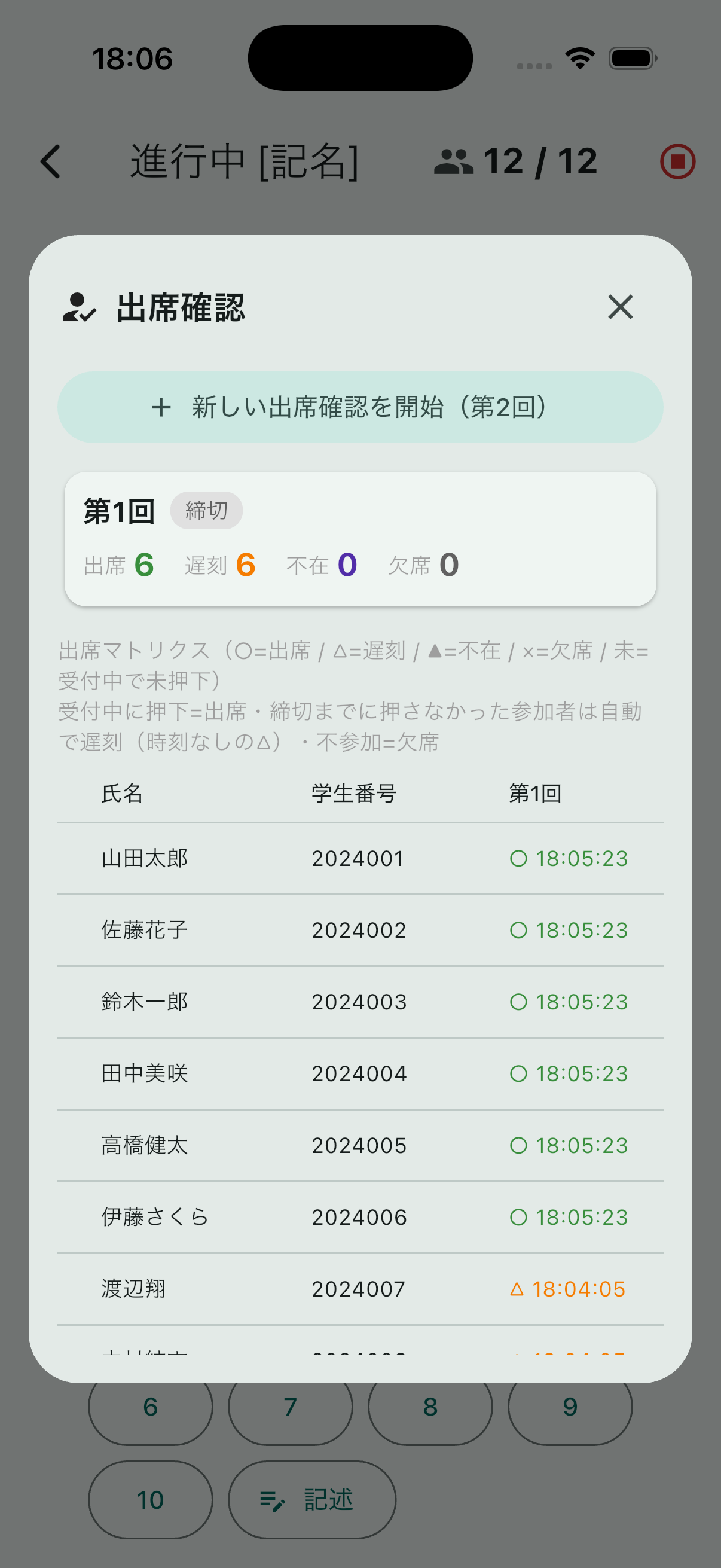 図: 出席確認。受付中に押せば出席、締切までに押さなければ自動で遅刻になる。
90分の授業で冒頭・中盤・終盤の3回実施すれば、「最初だけいて消える」パターンも記録に残ります。挙手や紙の出席カードにあった代返の余地を、自己端末確認と組み合わせてかなり狭められます。
レシピ⑤ ワンミニッツペーパーを「その場で」読む
「記述で出題」を使うと自由記述が流れ込みます。ここでの武器が類似回答の集約——「細胞」「セル」「細胞だと思う」を自動で「細胞」にまとめて件数化してくれます。誤集約はタップで2件を統合、長押しで分割と、その場で直せます。さらに——
- 同義語辞書 — 略語・正式名・訳語・誤字を1つの正規語へまとめるルールをCSVで登録できます。医学用語の表記ゆれ(「MI」「心筋梗塞」「心筋こうそく」)が最初からまとまります。送信されるのは語彙のみで、名簿などの個人データは送られません。
- AIで整理 — 締切後にボタン1つで、意味的に近い回答を統合できます。
講義の最後に「今日一番大事だった概念は?」と出題すれば、ワンミニッツペーパーの回収と集計が授業内に終わり、その場でフィードバックまで返せます。
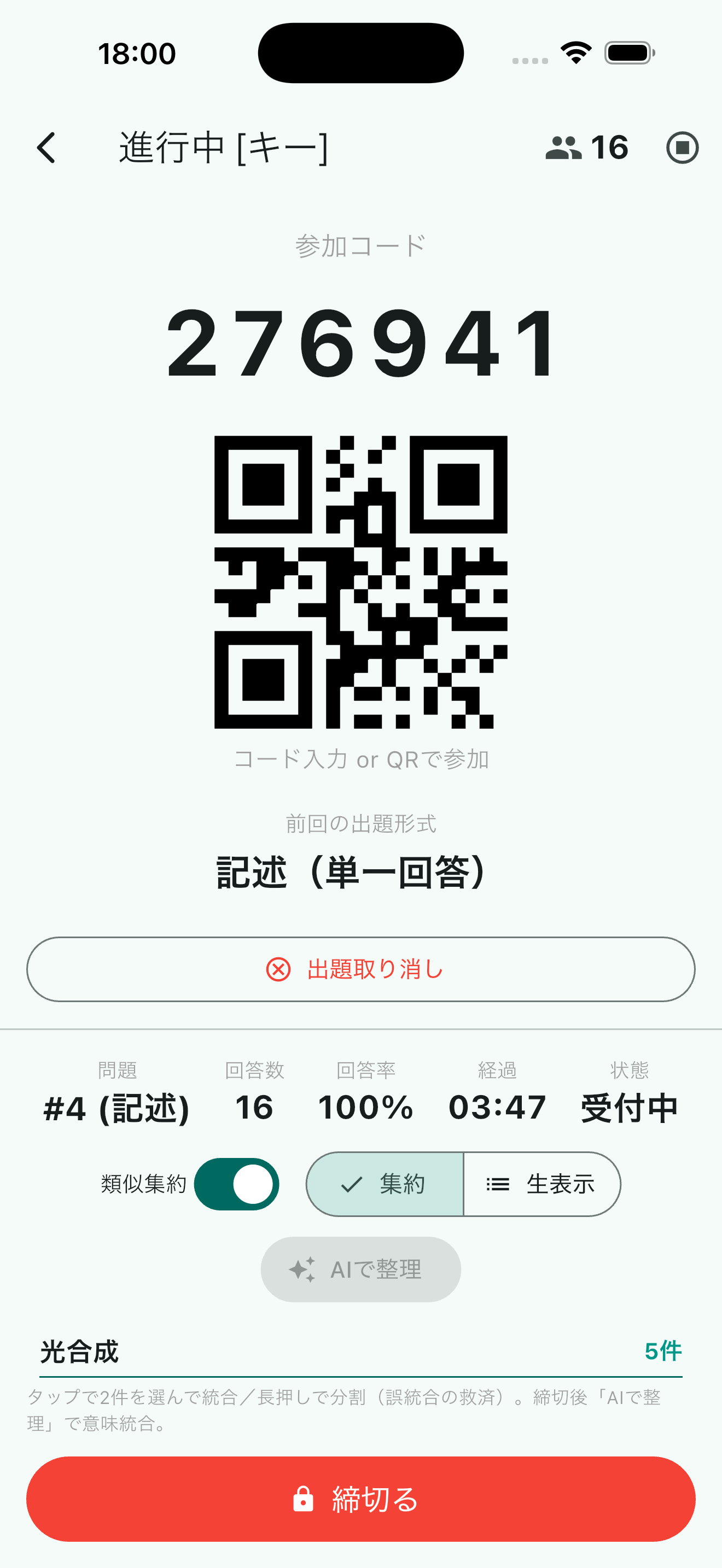 図: 記述式の集約表示。表記ゆれを吸収して件数化し、締切後は「AIで整理」で意味的な統合もできる。
運用のコツ — 転ばぬ先の5項目
- 前日までにアプリ案内(またはWeb版URL)。当日はコード/QRを映すだけ。
- アプリを閉じてしまっても大丈夫 — ホーム画面の「前回セッションに復帰」から同じセッションを続けられます。学生側も、同じ参加コードで入り直せば送信済みの回答は残っています。
- 締切を間違えたら、「締切を取り消す」で直前1問を回答受付に戻せます。出題自体の誤りは「出題取消」で結果に残さず無効化できます。
- 固有キーの重複を検知したら — 同一キーが複数端末で使われると警告バナーが出ます。「無効化」で該当キーの回答をまとめて、または選択者一覧から個別に無効化できます。
- 【最重要】セッション終了時に必ず結果を出力。 回答データはサーバー上に一定期間しか保持されません。結果画面の右上からPDF・Excel・CSV(一括ならZIP)で保存するまでが授業のワンセットです。出力には回答秒数・回答順・学生番号の列も含まれ、出席確認を使った場合はその記録も一緒に出ます。
K教授の再設計ノート
能動1で心電図のコンセプテストを試したK教授、今回はClassPulseで実装しました。スライドに下壁梗塞の心電図と4択を映し、Studioで「4択」を1回タップ。教室のスクリーンに6桁コードとQR、120人の回答が30秒でグラフになりました。1回目の正答率58%——狙いどおりの割れ方です。「隣と2分」の後の再投票は82%。1回目と2回目のグラフを並べて見せると、教室から小さなどよめきが起きました。授業の冒頭には出席確認も走らせてあります。終了後、結果画面からExcelを書き出し、正答率の変化と出席記録を保存。「議論で票が動く瞬間を、数字で残せた。これは発展1で言っていた『測定』の第一歩でもあるな」——K教授のノートに、また一行増えました。
まとめ
道具の壁は、思っているより低いところにあります。ClassPulseなら、能動1のクイズとピア・インストラクションは「出題ボタン1回」、能動2のiRAT/gRATは「グループ編成CSV+RATトグル」で明日から実装でき、ピアレビューと出席確認までアプリ1つで完結します。モードは目的で選び、終了時の結果出力だけは習慣に。アプリの入手とQRコード、操作ガイドPDFは医学教育学領域のリソースページからどうぞ。
ここまでが能動学修編です。方略を変えた先には、必ず同じ問いが待っています——学生が「できるようになった」ことを、どう確かめるのか。次回から評価編、第1回は「評価の基礎 — 何のために測るのか」です。
さらに学ぶために
- ClassPulse Studio 操作ガイド 1.1.0(PDF) — 教員用アプリの全画面解説。本記事の元資料(リソースページから入手)。
- ClassPulse Join 操作ガイド 1.1.0(PDF) — 学生用アプリの操作ガイド。授業前の学生案内にそのまま使えます。
- Mazur E, Peer Instruction: A User’s Manual (1997) — コンセプテスト運用の原典。再投票の設計思想はここから。
- Michaelsen LK et al., Team-Based Learning (2004) — RATの設計とチーム運営の標準テキスト。
- 能動1・能動2(本講座) — クイズとTBLの教育学的な理屈はこの2本で。本記事はその実装編です。